
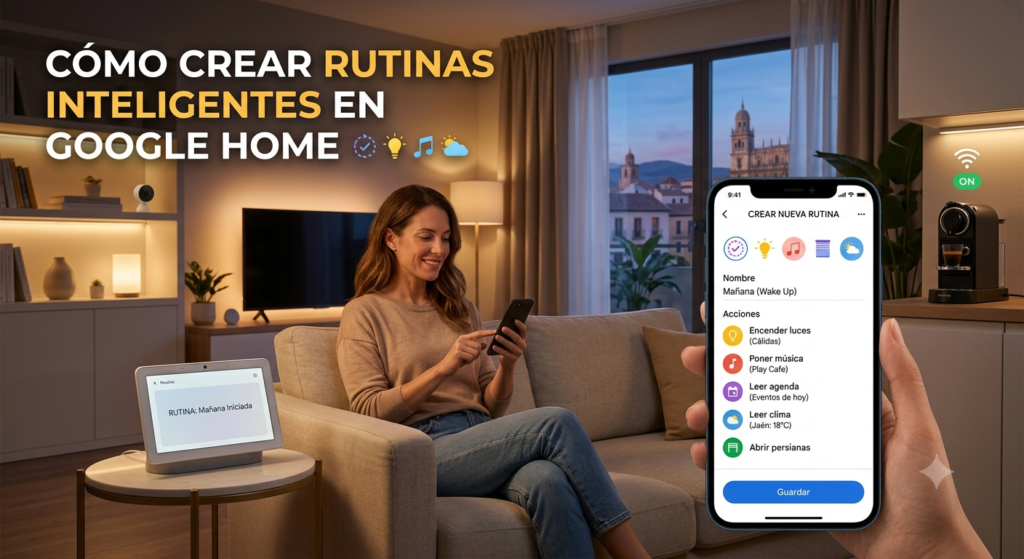
Crear rutinas en Google Home es una de las formas más prácticas de sacar partido a tu casa inteligente, ya que permite activar varias acciones a la vez con una sola frase o de forma automática, sin tener que dar órdenes por voz una a una. En esta guía explicamos paso a paso cómo crear rutinas en Google Home, qué tipos de rutinas existen y algunos ejemplos prácticos para empezar a automatizar tu hogar.
Qué es una rutina en Google Home
Una rutina en Google Home es un conjunto de acciones que se ejecutan de forma automática al cumplirse una condición determinada: un comando de voz, una hora concreta, tu ubicación o incluso el estado de otro dispositivo domótico. Por ejemplo, una rutina puede encender las luces, subir la calefacción y dar el parte del tiempo con una sola frase como «Oye Google, buenos días».
Tipos de rutinas disponibles en Google Home
- Rutinas activadas por voz: se ejecutan al decir una frase concreta al Asistente de Google.
- Rutinas programadas por horario: se activan automáticamente a una hora determinada, todos los días o solo en días concretos de la semana.
- Rutinas activadas por ubicación: se ponen en marcha cuando llegas o sales de una zona determinada (por ejemplo, al salir de casa).
- Rutinas activadas por otro dispositivo: por ejemplo, que al detectar un sensor de apertura se encienda automáticamente una luz.
Cómo crear una rutina en Google Home paso a paso
- Abre la app Google Home en tu móvil.
- Pulsa en el icono de rutinas, normalmente disponible en la pantalla principal o dentro del menú de ajustes.
- Selecciona «Nueva rutina» o el símbolo «+» para empezar a crear una rutina desde cero.
- Elige el tipo de activador: comando de voz, horario, ubicación o estado de otro dispositivo.
- Añade las acciones que quieres que se ejecuten (encender luces, ajustar el termostato, reproducir música, dar el parte del tiempo, etc.).
- Ordena las acciones si es necesario, ya que algunas rutinas requieren un orden concreto (por ejemplo, subir persianas antes de encender ciertas luces).
- Guarda la rutina y pruébala para comprobar que todas las acciones se ejecutan correctamente.
Ejemplos prácticos de rutinas en Google Home
- Rutina «Buenos días»: sube las persianas, enciende las luces al 100% y da el parte del tiempo y el tráfico.
- Rutina «Me voy»: apaga todas las luces, baja el termostato y activa la alarma de seguridad.
- Rutina «Buenas noches»: apaga todos los dispositivos, activa el modo nocturno de las cámaras y baja la calefacción unos grados.
- Rutina «Llegada a casa»: activada por ubicación, enciende las luces de la entrada y desactiva la alarma automáticamente.
Rutinas en Google Home con varios dispositivos domóticos
Una de las mayores ventajas de crear rutinas en Google Home es poder combinar dispositivos de distintas marcas dentro de una misma acción, siempre que todos estén vinculados correctamente a la app. Esto permite, por ejemplo, que una sola rutina controle a la vez bombillas de una marca, enchufes de otra y un termostato de una tercera, sin que el usuario tenga que preocuparse por la marca de cada dispositivo domótico.
Errores comunes al crear rutinas en Google Home
- Crear rutinas con nombres de activación muy parecidos entre sí, lo que puede hacer que el Asistente de Google confunda unas rutinas con otras.
- No probar la rutina después de crearla, dejando pasar fallos de orden entre acciones (por ejemplo, cerrar persianas después de encender una luz que depende de la luz natural).
- Olvidar que las rutinas activadas por ubicación requieren tener los permisos de localización activados en el móvil de forma permanente.
- Crear demasiadas rutinas similares, lo que dificulta encontrar y gestionar las rutinas ya creadas dentro de la app Google Home.
Conclusión
Crear rutinas en Google Home es, junto con la propia instalación de dispositivos domóticos, uno de los pasos que más partido saca a una casa inteligente, ya que convierte acciones repetitivas del día a día en un solo comando de voz o en una automatización completa. Empezar con dos o tres rutinas básicas (mañana, salida y noche) suele ser la mejor forma de comprobar todo lo que Google Home puede aportar antes de crear rutinas más avanzadas y personalizadas.