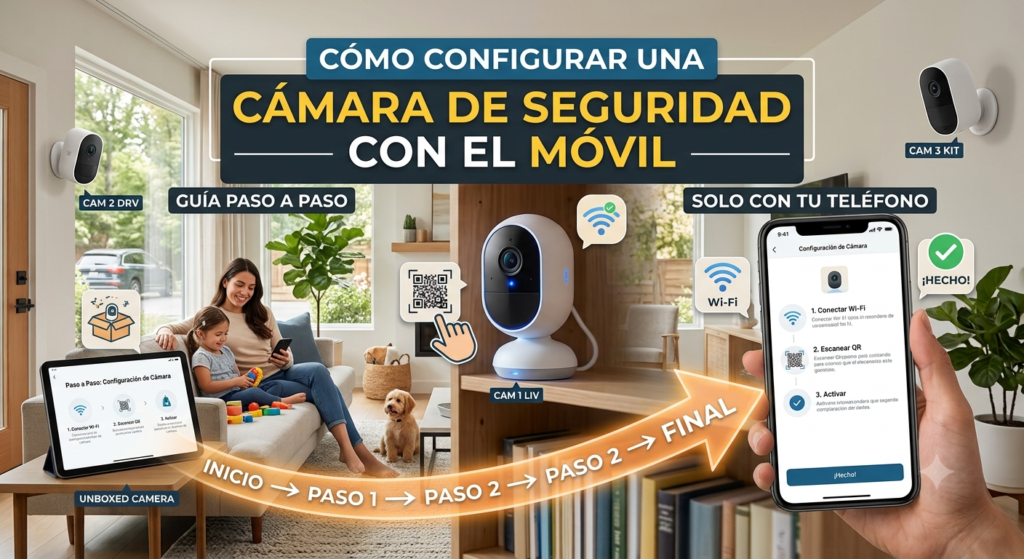
Configurar una cámara de seguridad WiFi por primera vez suele generar más dudas de las necesarias, aunque en la práctica es un proceso sencillo si se siguen los pasos en orden. En esta guía te explicamos cómo hacerlo desde cero, con las soluciones a los problemas más habituales que suelen surgir durante el emparejamiento inicial.
Antes de empezar: qué necesitas
- La cámara y su fuente de alimentación (o batería cargada, según el modelo).
- Tu móvil con la app del fabricante instalada.
- Una red WiFi de 2,4GHz (la mayoría de cámaras domésticas no son compatibles con redes de 5GHz).
- La contraseña de tu red WiFi a mano.
Paso 1: instalar la app y crear una cuenta
Descarga la app oficial del fabricante desde la tienda de aplicaciones de tu móvil y crea una cuenta con tu correo electrónico. Es recomendable usar una contraseña robusta y, si la app lo permite, activar la verificación en dos pasos, ya que esta cuenta tendrá acceso a las grabaciones de tu hogar.
Paso 2: añadir la cámara como nuevo dispositivo
Desde la pantalla principal de la app, busca el botón «Añadir dispositivo» o el icono «+». Selecciona el modelo o categoría correspondiente (normalmente aparece como «Cámara» dentro del catálogo de la app) y sigue el asistente de configuración.
Paso 3: emparejar la cámara con tu red WiFi
Este es el paso donde más suelen surgir problemas, y normalmente sigue uno de estos dos métodos:
Método por código QR
La app genera un código QR en la pantalla del móvil que debes mostrar frente al objetivo de la cámara. La cámara lo escanea y, tras un pitido de confirmación, se conecta automáticamente a la red indicada.
Método por punto de acceso (hotspot) de la cámara
La cámara crea su propia red WiFi temporal durante la configuración inicial. Debes conectar tu móvil manualmente a esa red desde los ajustes WiFi del teléfono, y luego la app te guiará para indicarle a la cámara los datos de tu red doméstica definitiva.
Paso 4: colocar la cámara en su ubicación definitiva
Antes de fijarla con tornillos o soporte adhesivo, comprueba desde la app el ángulo de visión en tiempo real, ajustando la posición hasta cubrir correctamente la zona que quieres vigilar. Muchas instalaciones fallan simplemente por no revisar este paso antes de fijar la cámara de forma definitiva.
Paso 5: configurar las zonas y la sensibilidad de detección
Una vez instalada, entra en los ajustes de detección de movimiento y:
- Delimita las zonas activas de detección, excluyendo áreas con movimiento constante ajeno a la seguridad (una calle transitada, árboles con mucho viento).
- Ajusta la sensibilidad para reducir notificaciones falsas sin perder detecciones reales importantes.
- Si el modelo lo permite, activa la detección inteligente de personas o vehículos en lugar de la detección de movimiento genérica.
Paso 6: configurar el almacenamiento
Decide si quieres grabar en tarjeta microSD local, contratar almacenamiento en la nube, o ambas opciones combinadas. Repasamos las alternativas sin coste recurrente en cámaras de seguridad sin cuotas mensuales: opciones disponibles.
Paso 7: vincular con tu asistente de voz (opcional)
Si usas Alexa o Google Home, puedes vincular la cámara para verla directamente en un dispositivo con pantalla (como un Echo Show) o para recibir avisos por voz. El proceso de vinculación es similar al de cualquier otro dispositivo, como explicamos en cómo configurar Alexa por primera vez paso a paso.
Problemas habituales durante la configuración
La cámara no encuentra la red WiFi
Comprueba que estás intentando conectar a una red de 2,4GHz, ya que la mayoría de cámaras domésticas no detectan redes de 5GHz. Si tu router combina ambas bandas bajo el mismo nombre, puede ser necesario separarlas temporalmente desde la configuración del router.
El código QR no se escanea correctamente
Aumenta el brillo de la pantalla del móvil y acércala o aléjala ligeramente del objetivo de la cámara hasta que enfoque correctamente; también ayuda hacerlo en un espacio bien iluminado.
La cámara se desconecta con frecuencia
Suele deberse a una señal WiFi débil en el punto de instalación. Puede ser necesario un repetidor de red o reubicar la cámara más cerca del router si la instalación lo permite.
Conclusión
Configurar una cámara de seguridad con el móvil es, en la mayoría de los casos, un proceso de apenas 10-15 minutos si se siguen los pasos en orden: cuenta, emparejamiento a la red 2,4GHz, ubicación definitiva y ajuste de las zonas de detección. La mayoría de problemas que surgen durante la instalación están relacionados con la banda de WiFi utilizada, así que es el primer punto a revisar si algo no funciona como se espera.